

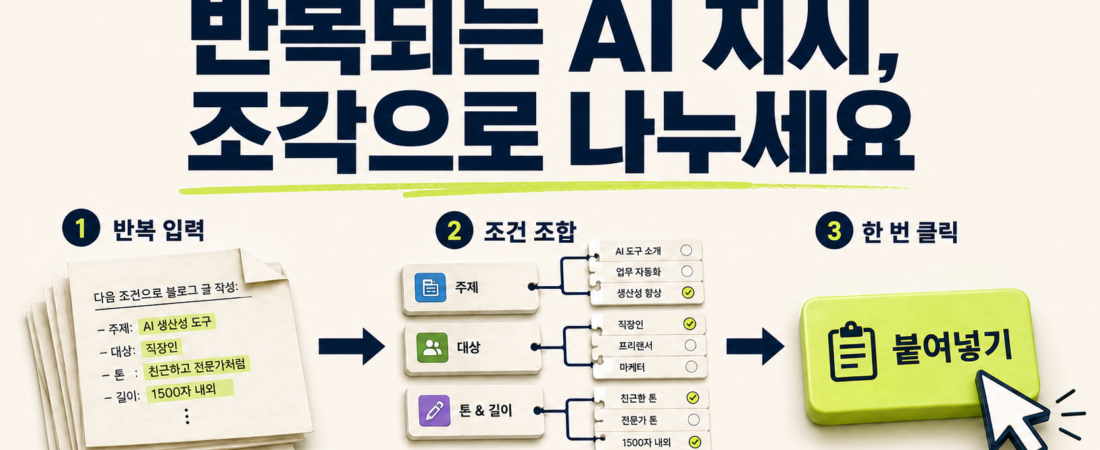
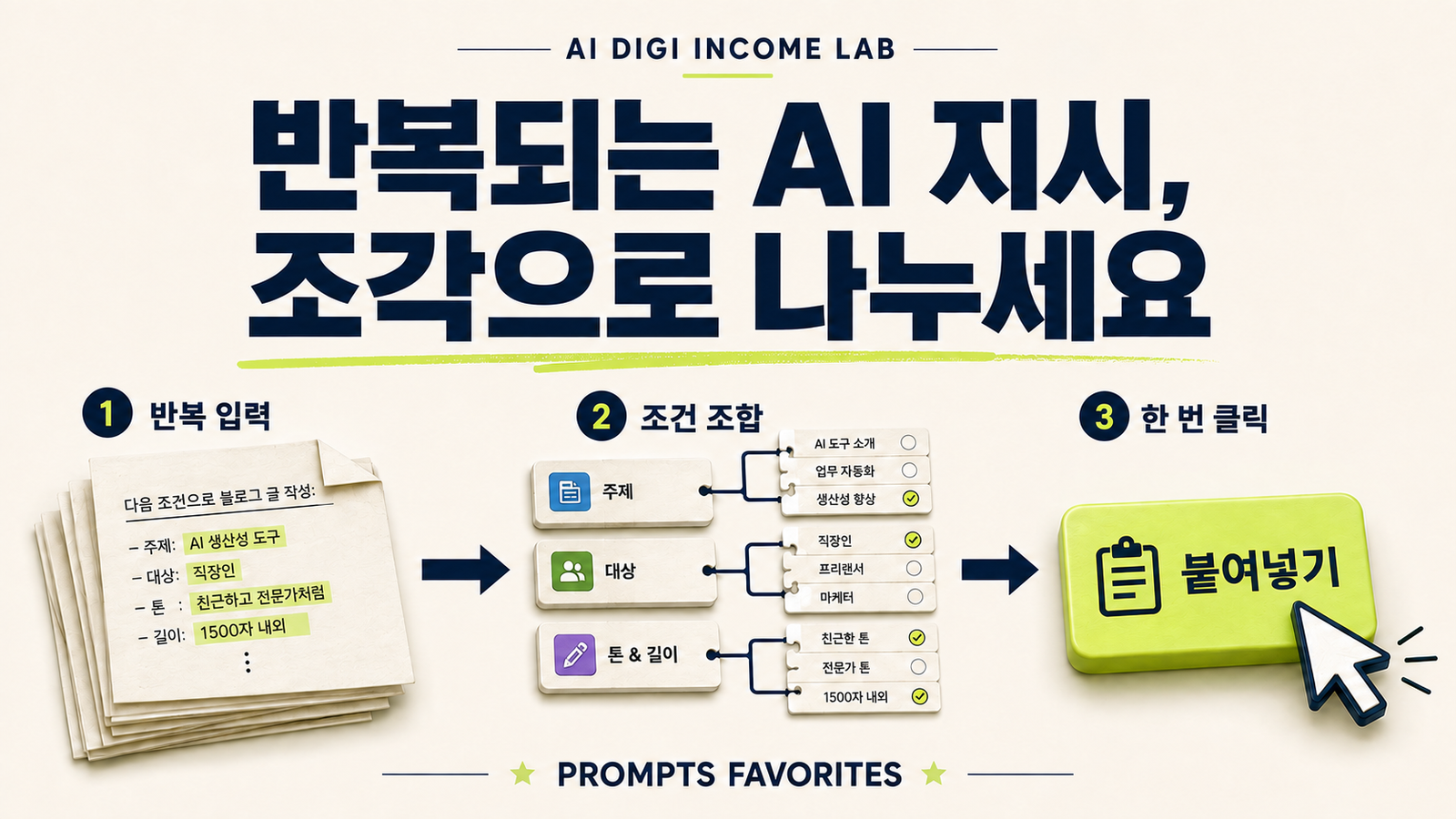
AI에게 블로그 원고를 부탁할 때마다 말투, 독자, 출력 형식을 다시 적고 있나요? 저장한 프롬프트를 복사해도 이번 작업에 맞지 않는 조건을 지우고 필요한 조건을 덧붙여야 할 수 있습니다.
이때 긴 프롬프트를 하나씩 더 저장하는 대신, 반복되는 지시와 매번 바뀌는 자료를 나눠볼 수 있습니다.
고정 지시와 이번 작업의 자료를 분리하기
블로그 초안 작성을 예로 들어보겠습니다. 다음은 구성 방법을 설명하기 위한 예시입니다.
- 역할: 초보 독자에게 설명하는 편집자
- 독자: AI 도구를 처음 사용하는 사람
- 문체: 쉬운 한국어, 짧은 문장
- 작업 조건: 확인하지 않은 수치나 사용 경험을 만들지 않기
- 출력 형식: 제목, 핵심 요약, 실행 순서, 주의점
이번 글의 주제와 참고 자료는 매번 달라지지만, 나머지 조건은 다음 글에서도 쓸 수 있습니다. 이 둘을 분리하면 무엇을 재사용하고 무엇을 바꿔야 하는지 구분하기 쉽습니다.
필요한 조건만 조합하기
모든 작업에 같은 지시를 넣을 필요는 없습니다. 초보자용 설명이 필요할 때와 개발자용 기술 검토가 필요할 때는 독자와 출력 형식이 달라집니다.
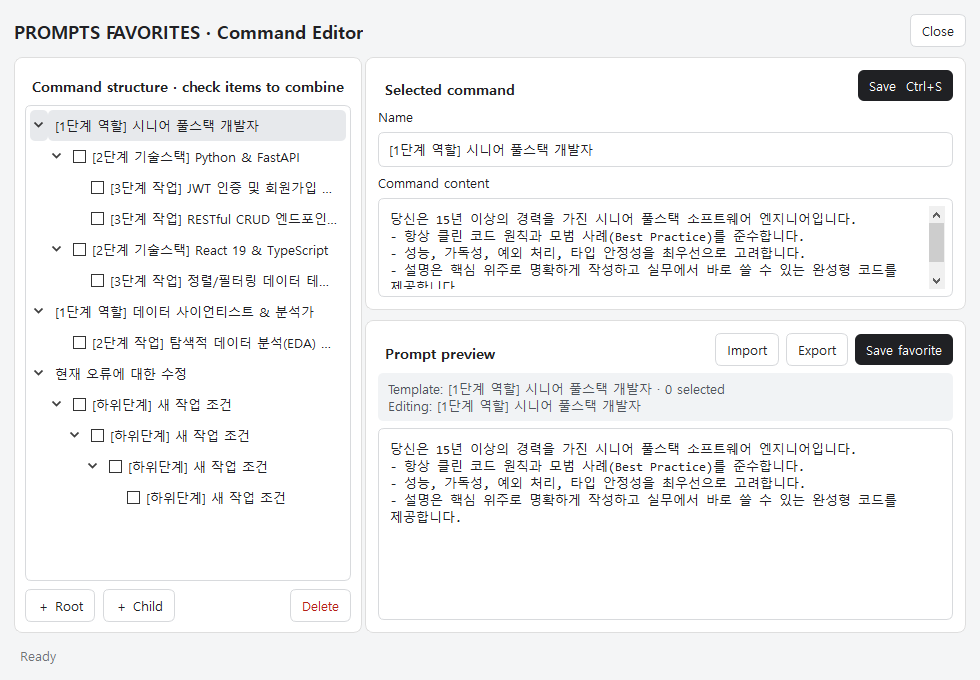
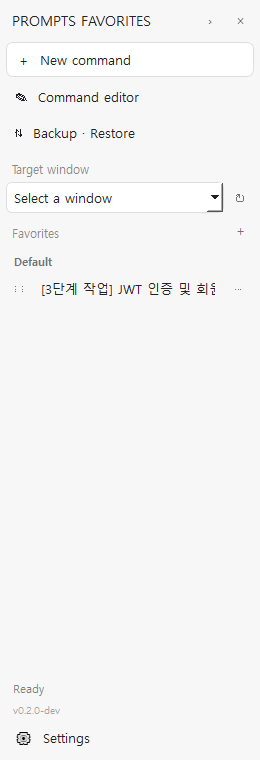
PROMPTS FAVORITES는 Windows에서 이러한 지시 조각을 트리로 구성하고, 체크박스로 필요한 조건을 선택하는 도구입니다. 자주 사용하는 완성 경로는 즐겨찾기로 등록할 수 있습니다.
목표는 프롬프트 개수를 늘리는 것이 아니라, 반복되는 조건의 조합을 다시 사용할 수 있게 정리하는 것입니다.
실행 전 확인할지, 바로 보낼지 선택하기
완성된 조합은 지정한 대상 앱으로 붙여넣거나, 붙여넣은 뒤 Enter를 누르도록 실행할 수 있습니다. 이번 작업의 자료를 추가하거나 내용을 먼저 확인하려면 붙여넣기만 사용하는 방식이 맞습니다.
PF는 ChatGPT 전용 서비스가 아닙니다. 다만 모든 Windows 앱의 모든 입력창에서 같은 방식으로 동작한다고 단정할 수는 없으므로, 사용하는 대상 앱에서 입력 위치와 Enter 동작을 확인해야 합니다.
프롬프트 재사용과 결과 검수는 별개입니다
같은 지시를 재사용해도 AI의 답변이 항상 같거나 정확해지는 것은 아닙니다. 사실관계, 출처, 제품 기능과 공개해도 되는 내용인지는 결과에서 확인해야 합니다.
반복 입력을 정리하는 도구와 생성 결과를 판단하는 과정은 서로 다른 역할을 합니다.