

WINDOWS 用の汎用プロンプトランチャー
プロンプトは一度組み立てるだけ。あとはワンクリックで再利用。
PROMPTS FAVORITES は、指示をツリー構造で組み合わせ、お気に入りに保存して、選択したアプリへ貼り付ける Windows 用ツールです。ChatGPT 専用ではありません。
- ChatGPT 専用ではありません
- 9 種類の表示言語に対応
- プロンプトは自分の PC に保存
PROMPTS FAVORITES
組み立てる · 選ぶ · 送る使い方
構造はそのまま。繰り返し入力をなくす。
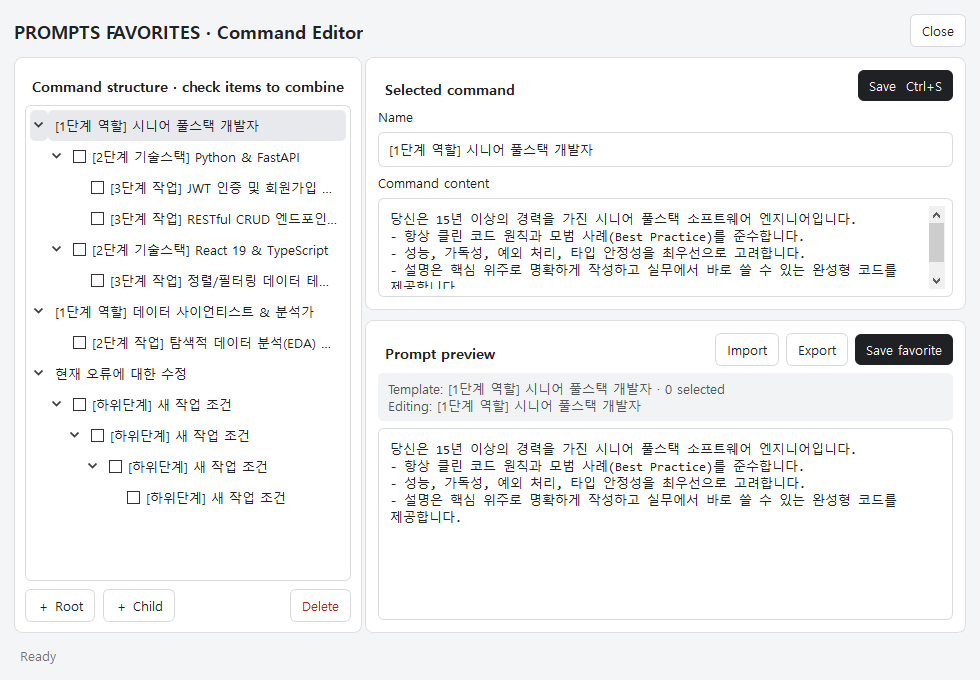
指示をツリーで整理
役割、背景、作業条件を再利用できる指示パーツに分けて管理します。
必要な条件だけを選択
今回の作業に必要な項目をチェックし、組み合わせをお気に入りに保存します。
送信先を選んでワンクリック
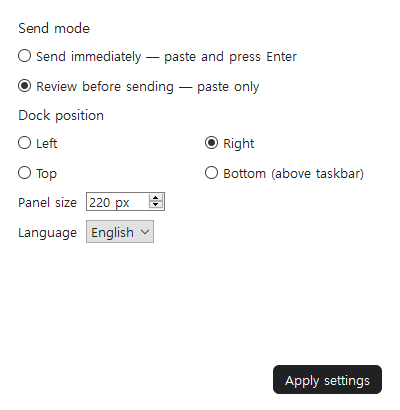
貼り付けて確認する方法と、貼り付け後に Enter キーを自動で押す方法を選べます。
機能
準備も実行も、ひとつの小さなパネルで。
階層型の指示エディター
ルートから選択したノードまでの指示を自動で組み合わせます。
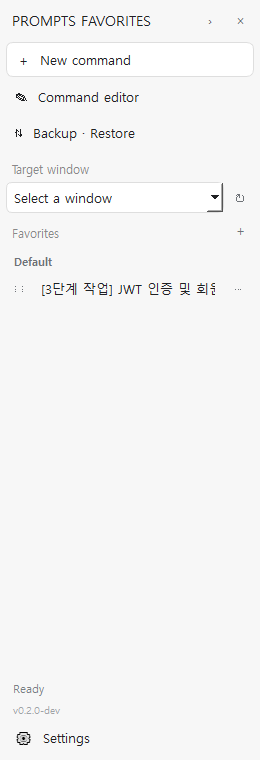
チェックボックスとお気に入り
必要な条件だけを選んで名前を付けて保存。お気に入りのグループ分けやドラッグでの並べ替えもできます。
選択した Windows アプリへ送信
開いているアプリを選び、貼り付けのみ、または貼り付け後に Enter を押す動作を実行します。
ドッキング・バックアップ・多言語 UI
画面の四辺に配置し、パネルのサイズを調整。データのバックアップにも対応しています。
PF は現在、韓国語、英語、フランス語、スペイン語、中国語の簡体字・繁体字、日本語、ヒンディー語、ブラジルポルトガル語を選択できます。言語を切り替えても、プロンプトやお気に入りは翻訳・置換されません。
PROMPTS FAVORITES
指示を繰り返す、あらゆる作業に。
開発
役割・技術構成・実装範囲・確認条件をプロジェクトごとに組み合わせます。
開発:役割 → 技術構成 → 作業内容 → 確認基準コンテンツ制作
読者・文体・事実確認のルール・投稿形式を組み合わせ、品質の一貫性を保ちます。
ブログ:読者 → 文体 → 形式 → ファクトチェック日々の業務
要約・報告書・レビュー依頼の指示を、ひとつの操作で再利用します。
業務:資料 → 形式 → 対象範囲 → 要約無料の拡張テンプレート
ゼロから書かずに、必要な構造を取り込む。
動画制作とブログ執筆を、選択できる指示の段階に分けたテンプレートです。ファイルをダウンロードし、PF の指示エディターから既存のツリーに取り込めます。
動画制作
目的・視聴者・プラットフォーム・台本・ショット計画・ナレーション・編集・書き出し・最終確認を扱う、8 段階の指示構成です。
- Shorts・Reels・通常の動画形式
- ショットリスト・音声・字幕・音響のルール
- 納品ファイルと品質確認
ブログ執筆
読者・検索意図・事実・タイトルと本文・媒体形式・アフィリエイト表記・公開前確認を扱う、10 段階の指示構成です。
- WordPress・Naver・Tistory・Blogspot
- 確認済みの事実と不明な点を分ける
- アフィリエイト・商用コンテンツのルール
指示エディターで「インポート」を選び、ダウンロードした .pftemplate.json ファイルを指定してください。
初期テンプレートは現在、韓国語と英語のみです。他の表示言語で新規に利用を始める場合は英語テンプレートが読み込まれます。Windows 標準のダイアログはシステム言語に従います。ヒンディー語では一部の共通メニューが英語のままになる場合があります。
製品デモ · 42 秒 · 英語
同じ指示を、複数の AI アプリで。
一度作って、作業するアプリへ送る。
PF に保存した指示を ChatGPT・Claude・Gemini・Antigravity に送信する流れを紹介します。
- 再利用できる指示をツリーで構成
- 完成したパスをお気に入りに保存
- 選択したアプリへ貼り付け、または貼り付けて送信
現在のデモ動画は韓国語または英語です。映画制作の事例では、PF が制作指示を整理して送信し、選択した AI ツールが結果を生成します。PF 自体が映画を制作するわけではありません。
活用事例 · 1 分 24 秒 · 英語
映画制作のプロンプトを、ひとつの場所で整理。
PF が作るのは映画ではなく、作業を支える指示の仕組みです。
ジャンル・キャラクター・カメラ・シーン・出力条件を PF で組み合わせ、完成した指示を選んだ AI に送信して、結果の確認へ進みます。
- 繰り返し使う制作条件を保存
- 各シーンに必要な条件だけを選択
- 選択した AI に指示を送信
SKYWARD · 実際の作業フロー · 2 分 14 秒
世界観はそのまま、次のシーンへ。
準備から各ショットまで、お気に入りから続ける。
保存した 7 段階の指示、PREPARE と 6 つの SHOT を ChatGPT に送る流れです。キャラクター・世界観・カメラのルールを毎回書き直す必要はありません。
- 共通条件を保ちながら次のショットを選択
- 保存した制作指示をクリックで送信
- AI の結果と横長画面のシーン例を確認
説明は英語です。収録したアプリ画面には一部韓国語が含まれます。PF は指示を管理・送信し、接続先の AI ツールが映像などを生成します。
1080p で見る · 31 MB指示エディター
実際の画面で、使い方を確かめる。
画像は英語表示の画面です。ユーザーが作成したプロンプトは元の言語のまま保持されます。
PROMPTS FAVORITES · WINDOWS
同じ指示なら、もう一度入力しなくても。
Windows用PROMPTS FAVORITESを購読して、繰り返す指示をワンクリックで再利用しましょう。
月額プラン:7日間の無料体験後、月額5米ドル。年額プラン:年額50米ドル。税金・更新・解約条件は決済ページでご確認ください。よくある質問
よくある質問
ChatGPT でしか使えませんか?
いいえ。通常のテキスト入力を受け付ける Windows アプリを選んで送信できます。
クリックするとすぐに送信されますか?
貼り付け後に Enter を自動で押す方法と、貼り付けだけ行って送信前に確認する方法を選べます。
データはどこに保存されますか?
指示ツリーとローカルの表示設定は PC 上の JSON ファイルに保存されます。バックアップ・復元・テンプレートのインポートとエクスポートに対応しています。
どの表示言語に対応しますか?
PF は現在、韓国語、英語、フランス語、スペイン語、中国語の簡体字・繁体字、日本語、ヒンディー語、ブラジルポルトガル語を選択できます。言語を切り替えても、プロンプトやお気に入りは翻訳・置換されません。 初期テンプレートは現在、韓国語と英語のみです。他の表示言語で新規に利用を始める場合は英語テンプレートが読み込まれます。Windows 標準のダイアログはシステム言語に従います。ヒンディー語では一部の共通メニューが英語のままになる場合があります。
テンプレートや動画もすべて翻訳されていますか?
初期テンプレートは現在、韓国語と英語のみです。他の表示言語で新規に利用を始める場合は英語テンプレートが読み込まれます。Windows 標準のダイアログはシステム言語に従います。ヒンディー語では一部の共通メニューが英語のままになる場合があります。 現在のデモ動画は韓国語または英語です。映画制作の事例では、PF が制作指示を整理して送信し、選択した AI ツールが結果を生成します。PF 自体が映画を制作するわけではありません。
プロンプトも自動で翻訳されますか?
いいえ。表示言語とコンテンツの言語は別です。作成した指示やお気に入りの内容は元の言語のまま保持されます。
サブスクリプションはどのような仕組みですか?
月額プラン:7日間の無料体験後、月額5米ドル。年額プラン:年額50米ドル。税金・更新・解約条件は決済ページでご確認ください。